本文へ移動
ECBUZZヘルプセンター

サイトにレビューを表示する

更新:2026年11月11日

ウィジェットを1つ作り、商品ページに貼ります。

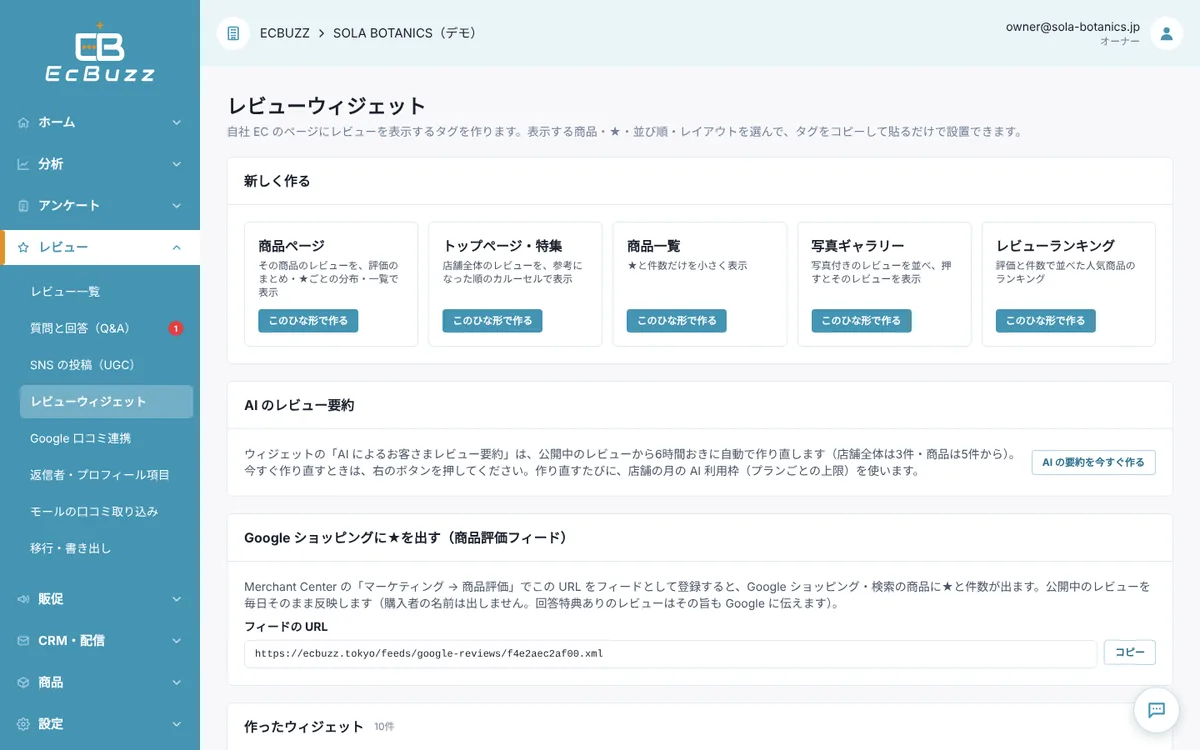
  1. レビュー → レビューウィジェット を開き、「新しく作る」から「商品ページ」のひな形を選んで「このひな形で作る」を押します。
[レビューウィジェット]で、置き場所に合わせた表示を選びます
[レビューウィジェット]で、置き場所に合わせた表示を選びます
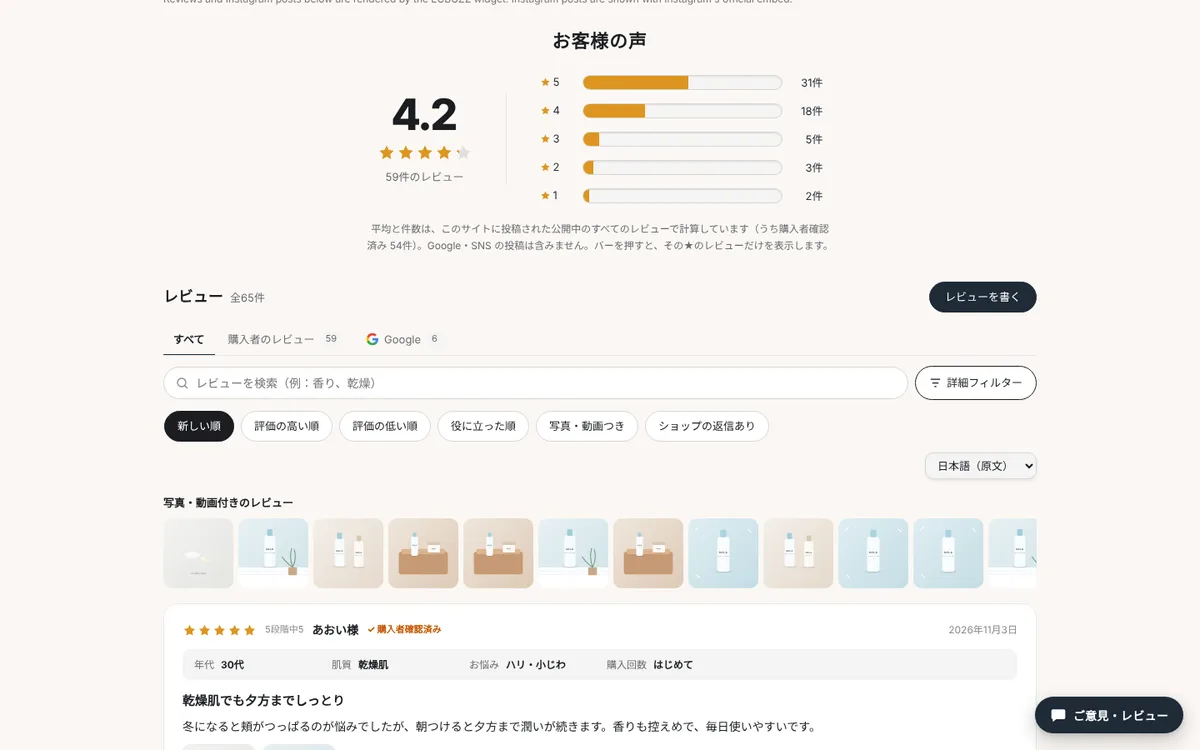
サイトに出るレビューの例(★の分布・写真・絞り込み)
  1. 「編集・タグ」で見た目を整え、右のプレビューで確かめて「保存」します。
  2. サイトに貼ります。Shopify はテーマエディタでブロックを追加するだけ、BASE とそのほかのサイトはタグを1行貼ります。
  3. 貼ったページを一度開き、「編集・タグ」のいちばん下の「設置の確認」に「表示されています」と出れば完了です。

貼り方の詳細は Shopify に表示する・BASE に表示する・そのほかのサイトに表示する、出ないときは ウィジェットが表示されないとき を見てください。

この記事で解決しましたか?

解決しないときは

受付:平日 10:00〜18:00(土日祝・年末年始を除く)。2営業日以内にご返信します。

お問い合わせ