本文へ移動
ECBUZZヘルプセンター

Shopify とつなぐ

更新:2026年11月25日

Shopify App Store からアプリを入れるか、ECBUZZ の管理画面からつなぎます。注文データと商品データが自動で取り込まれます。

Shopify App Store から入れる

ECBUZZ は Shopify App Store で公開中です(2026年11月に Shopify の審査を通過)。

  1. Shopify App Store の ECBUZZ のページ を開き、「インストール」を押します(ストアのオーナーか、「アプリの管理」の権限があるスタッフのアカウントで)。
  2. 権限を確認して承認すると、ECBUZZ の店舗が自動で作られ、14日間の無料体験が始まります。
  3. 料金は Shopify の請求(米ドル・30日ごと)にまとめて請求されます。プランは Shopify の管理画面の アプリ → ECBUZZ から選べます。

すでに ECBUZZ の店舗をお持ちの場合は、下の「Shopify の管理画面から入れた場合」の手順で、いまの店舗につないでください。

ECBUZZ の管理画面から入れる

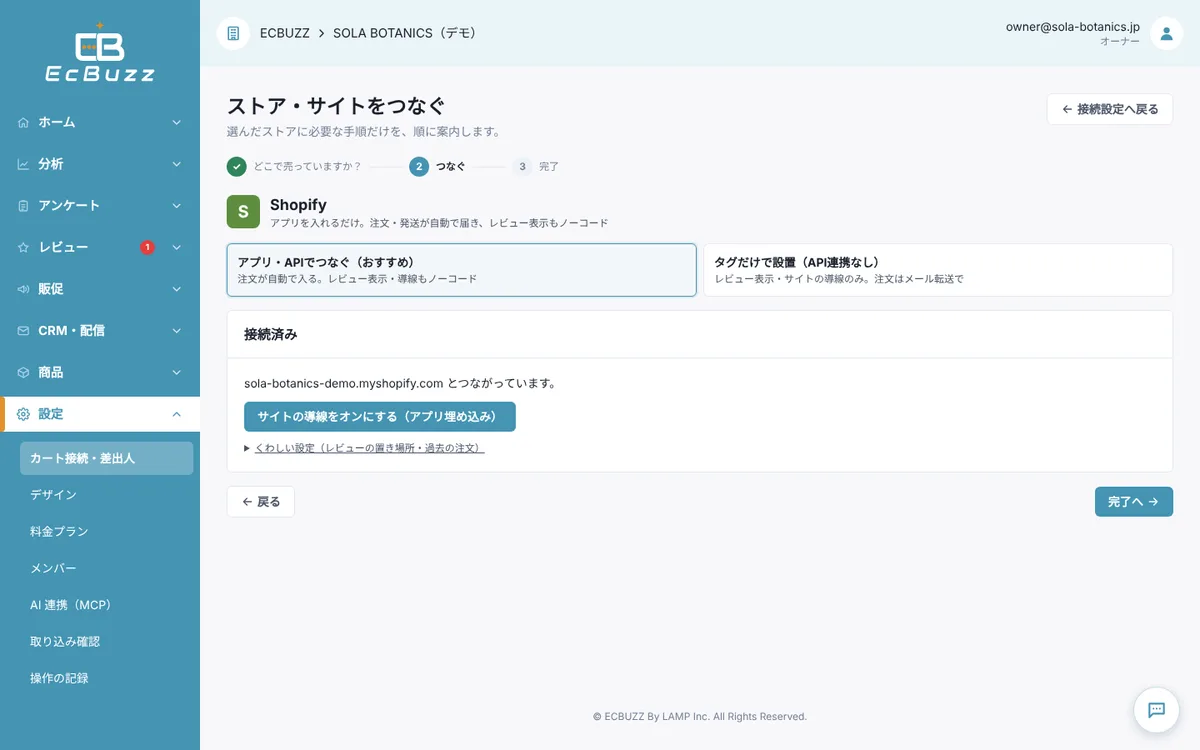
Shopify のつなぎ方を選ぶ画面
Shopify のつなぎ方を選ぶ画面
  1. 設定 → カート接続・差出人 の「ストア・サイトをつなぐ」を押し、「Shopify」を選びます。
  2. 「アプリ・APIでつなぐ」で、ストアのドメイン(your-store.myshopify.com か、お店の独自ドメイン(例:example.com))を入れ、「Shopify と連携する」を押します。

– 独自ドメインを入れたときは、ECBUZZ がストアの ○○.myshopify.com を調べて使います。見つからないと出たときは、Shopify の 設定 → ドメイン で ○○.myshopify.com を確かめて入れてください。

  1. Shopify の画面でアプリを承認します。ECBUZZ に戻ると「Shopify と接続しました」と表示されます。

Shopify の画面に「[TFA] Unauthorized Access. This store requires two-factor authentication」と出たときは、ストアがスタッフに二段階認証を求めています。Shopify のアカウントで二段階認証を設定してから(Shopify の管理画面右上のアカウント →「アカウントを管理」→「セキュリティ」)、もう一度押してください。アプリを入れられるのは、ストアのオーナーか「アプリの管理」の権限があるスタッフです。

Shopify の管理画面から入れた場合

  1. Shopify の管理画面で アプリ → ECBUZZ を開きます。
  2. 「ECBUZZ にログインしてつなぐ」を押し、ECBUZZ にログインします。
  3. 確認の画面で「接続する」を押します。

ストアをつなげるのは、店舗のオーナーの方だけです。

購入完了ページにアンケートの案内を出す

Shopify の 設定 → チェックアウト → カスタマイズ で、サンキューページに「ECBUZZ アンケートのご案内」を追加します。

レビューを表示する

接続すると、接続設定の画面に「商品ページにレビュー」「商品名の下に★」「トップページにレビュー」のボタンが出ます。押すとテーマエディタが開くので、位置を決めて保存します(Shopify に表示する)。

この記事で解決しましたか?

解決しないときは

受付:平日 10:00〜18:00(土日祝・年末年始を除く)。2営業日以内にご返信します。

お問い合わせ