本文へ移動
ECBUZZヘルプセンター

EC-CUBE とつなぐ(プラグイン・Web API)

更新:2026年11月11日

ECBUZZ連携プラグインに接続コードを貼るだけ。Web API(OAuth)でもつなげます。

EC-CUBE 4 のサイトは、次のどちらかでつなぎます。どちらも、受注メールの転送・購入完了ページのタグと一緒に使えます(同じ注文は注文番号で1件にまとめ、アンケートも1回だけ送ります)。

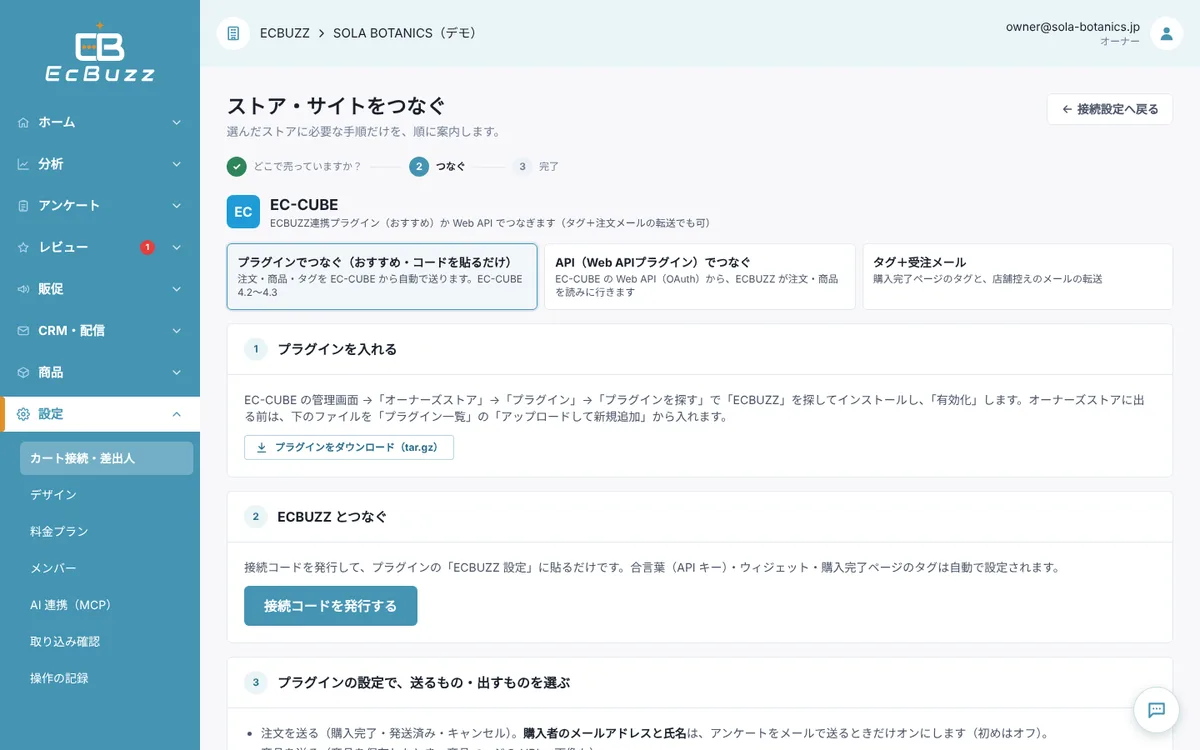
EC-CUBE のつなぎ方を選ぶ画面
EC-CUBE のつなぎ方を選ぶ画面

ECBUZZ連携プラグインでつなぐ(おすすめ・EC-CUBE 4.2〜4.3)

  1. EC-CUBE の管理画面の オーナーズストア → プラグイン で「ECBUZZ」を探してインストールし、有効化します(オーナーズストアに出る前は、ECBUZZ の画面からダウンロードしたファイルをアップロードします)。
  2. ECBUZZ の 設定 → カート接続・差出人 の「ストア・サイトをつなぐ」で「EC-CUBE」→「プラグインでつなぐ」を選び、「接続コードを発行する」を押します(オーナーの方のみ。30分間・1回だけ使えます)。
  3. EC-CUBE のプラグインの設定画面にコードを貼ってつなぎます。API キー・ウィジェット・購入完了ページのタグは自動で設定されます。
  4. プラグインの設定で、送るもの(注文・商品)と出すもの(商品ページのレビュー・サイトの導線・購入完了ページのアンケートの入口)を選びます。

購入者のメールアドレスと氏名は、プラグインの設定で「送る」をオンにしたときだけ ECBUZZ に届きます(初めはオフ)。オフでも、購入完了ページのアンケートと同梱カードの QR から声を集められます。

注文日が30日より前の注文は、情報が届いても取り込むだけで、アンケートは送りません。

Web API(OAuth)でつなぐ

EC-CUBE の公式「Web API」プラグインを入れ、OAuth のクライアントを作ってつなぎます。ECBUZZ が15分おきに受注・商品を読みに行きます。手順は 設定 → カート接続・差出人 の「ストア・サイトをつなぐ」→「EC-CUBE」→「API(Web APIプラグイン)でつなぐ」から開く接続ページにあります。

https で公開されているサイトだけつなげます。認可が切れたときは「要再接続」と出るので、接続ページから許可し直します。

この記事で解決しましたか?

解決しないときは

受付:平日 10:00〜18:00(土日祝・年末年始を除く)。2営業日以内にご返信します。

お問い合わせ