
WordPress のサイトで使う(プラグイン)
プラグインを
WordPress の
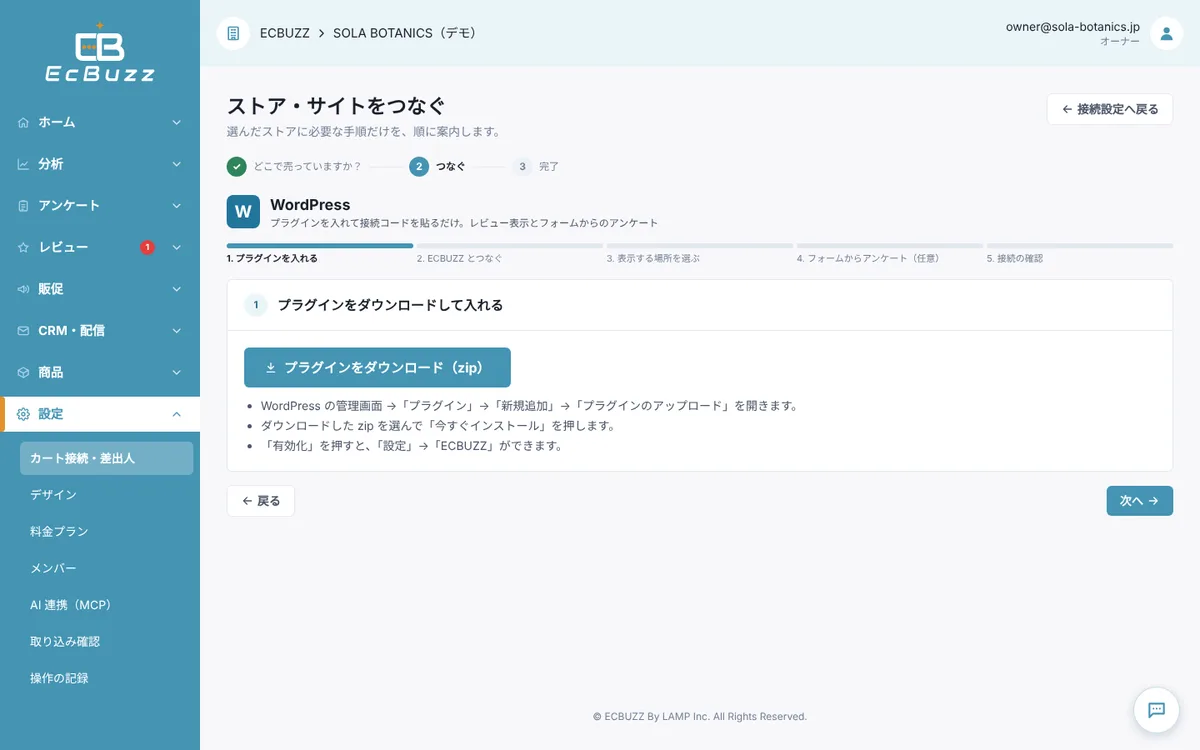
プラグインを入れて、接続コードでつなぐ
- の
「ストア・サイトを つなぐ」で 「WordPress」を 選び、 「プラグインを ダウンロード (zip)」を 押します。 - WordPress の
管理画面で から zip を 選び、 有効化します。 - ECBUZZ の
画面 (手順2 「ECBUZZ と つなぐ」)で 「接続コードを 発行する」を 押します (オーナーの 方 のみ)。 コードは 30分間・1回だけ 使えます。 - WordPress の に
コードを 貼り、 「ECBUZZ と つなぐ」を 押します。 ECBUZZ の URL・ウィジェット ID・ その サイト専用の API キーが 自動で 設定されます。
つないだサイトは の
ページに置く
- ECBUZZ レビュー(ショートコード [ecbuzz_reviews])
:レビューの 一覧・カルーセル・ギャラリー。 プラン・サービスごとに 出すときは、 ブロックの 「商品・プラン」に ID か SKU を 入れます - ECBUZZ ★の
評価 ([ecbuzz_stars product="…"]):★の 平均と 件数。 1つの 商品・プランの ときは、 検索エンジン向けの 構造化データ (評価)も 自動で 出します
プラグイン 1.2.0 からは、
- ECBUZZ アンケートボタン([ecbuzz_survey survey="f:…"])
:アンケートを 開く ボタン・バナー。 アンケートの URL (アンケートごとの URL・QR の 画面)を 貼るか、 API キーを 入れて 一覧から 選びます
サイト全体のタグ
「すべての
フォームの送信からアンケートを送る(任意)
Contact Form 7・WPForms・Elementor Pro の
- WordPress の の
「フォームの 送信から アンケートを 送る」を 開きます (初めは すべて オフです)。 - フォームごとに
「この フォームを 送った 人に アンケートを 送る」を オンにし、 メールアドレス・ お名前・ ご利用 日・ 予約番号の 項目名を 入れます。 - 送る
アンケートを 選んで 保存します。 ご利用 日の 項目が あれば、 その 翌日の 10時に 送ります (なければ 送信の 翌日)。
フォームには
同じ