
ウィジェットの見た目を決める
レイアウト・
の
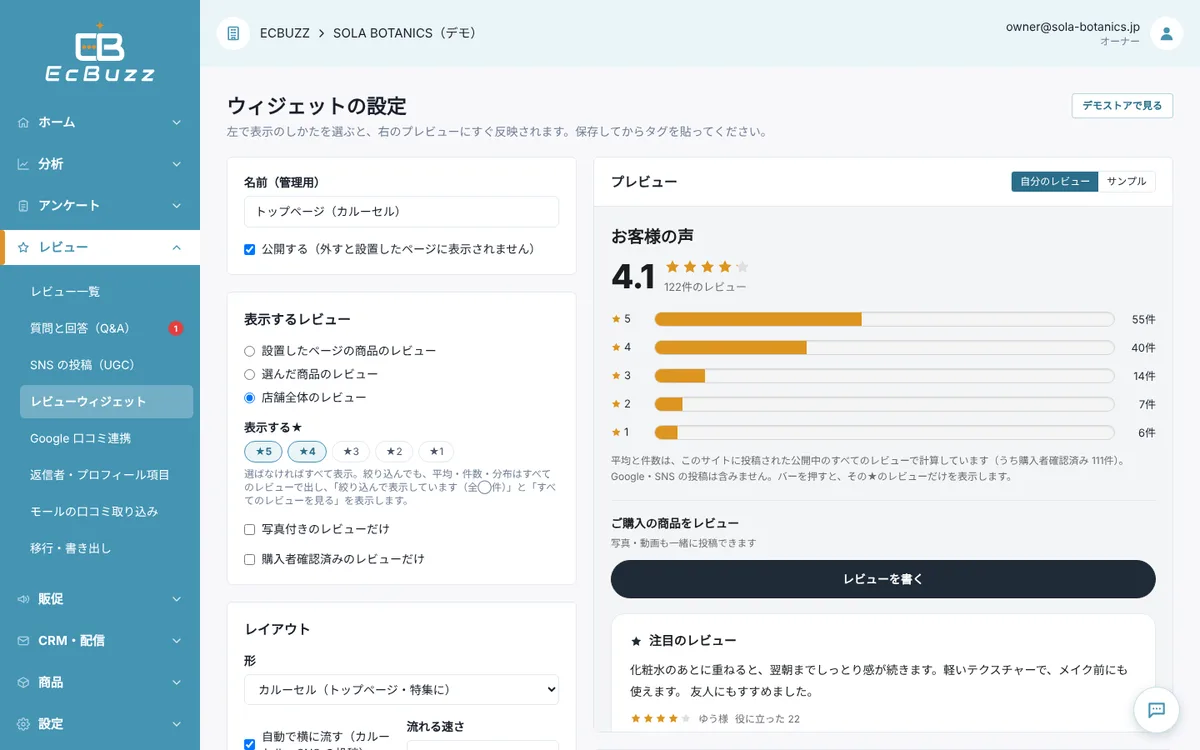
主な設定
- 表示する
レビュー :店舗全体/設置した ページの 商品/選んだ商品。 ★の 数・写真付きだけ・購入者確認済みだけで 絞れます - レイアウト:一覧・カルーセル・写真ギャラリー・レビューランキング・評価の
まとめだけ・★と 件数だけ。 一覧の 並べ方 (縦に 1列・左右に 分ける)と、 カルーセルを 自動で 横に 流すかも ここで 決めます - 並び順:新しい
順・参考に なった順・評価が 高い順・評価が 低い順・写真付きを 先に ・ショップの 返信 ありを 先に - デザイン:初期は
「店舗の デザインに 合わせる」が オンで、 の 色・文字・★の 形・角の 丸みで 表示します。 オフに すると、 テーマ (スタンダード・ミニマル・カード・ダーク) ・アクセントと ★の 色・角の 丸み・文字を ウィジェットごとに 選べます。 投稿者名・投稿日の 出し方も ここで 決めます - 表示する
内容 :写真・動画付きを上に 並べる、 絞り込み、 評価の まとめ、 ショップの 返信、 ピックアップ、 Q&A、 Instagram・TikTok、 翻訳、 AI の レビュー要約、 Google の 口コミ、 ウィジェットからの 投稿、 スワイプで 答えて 書く - 並びと
見出し :ウィジェットの中の 順番と、 見出し・文言 (並びと 見出しを )変える
長さと読み込みの軽さ(一覧のレイアウト)
レビューが
- 最初に
見せる :初期は件数 3件。 残りは 「もっと 見る (残り◯件)」で 開き、 「閉じる」で 畳みます。 0 に すると すべて 見せます。 ピックアップの レビューも この 件数に 数えます - 長い本文を
省略する :初期は行数 6行。 続きは 「続きを 読む」で 開きます。 0 に すると 全文を 見せます - ショップからの
返信を :初期は畳んで おく オン。 「ショップからの 返信」の 見出しだけを 出し、 「+ 返信を 見る」で 開きます - デザインの Web フォントを
読み込む :明朝・丸ゴシックなどの文字を、 レビューが 画面に 入った ときに 読み込みます。 オフに すると、 サイトの 文字・端末の 文字で 表示し、 ページが 軽くなります。 標準の ゴシックは、 オンでも 端末の 文字で 表示します
レビューの
作れる
検索エンジン向けの情報
ウィジェットは