本文へ移動
ECBUZZヘルプセンター

スワイプアンケートを作る

更新:2026年11月11日

カードを左右に振り分けて答える30秒ほどのアンケート。答えから口コミの下書きを作ります。

スワイプアンケートは、カードを左右にスワイプして答える軽いアンケートです。答えから口コミの下書きを作り、お客さまが自分の言葉に直して投稿します(自動では投稿しません)。通常のアンケートと同じく、アンケート → アンケート一覧 で管理します。

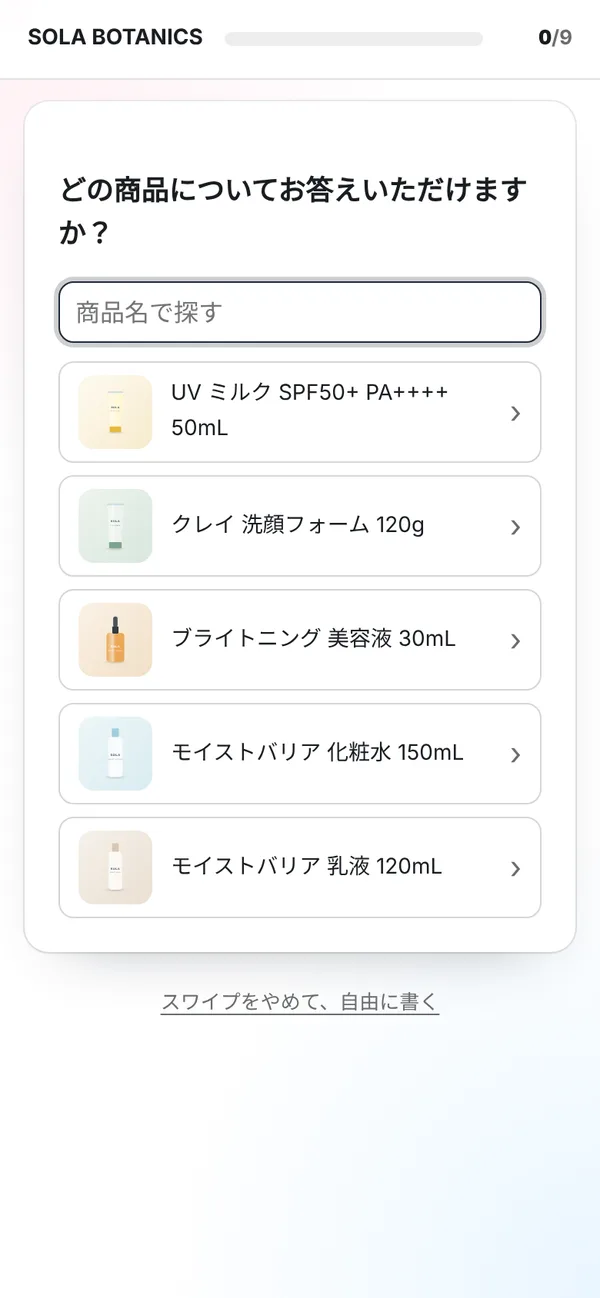
お客さまのスマホ:カードを左右に払ってアンケートに答える様子
お客さまのスマホに出るスワイプアンケート。カードを左右に振り分けます
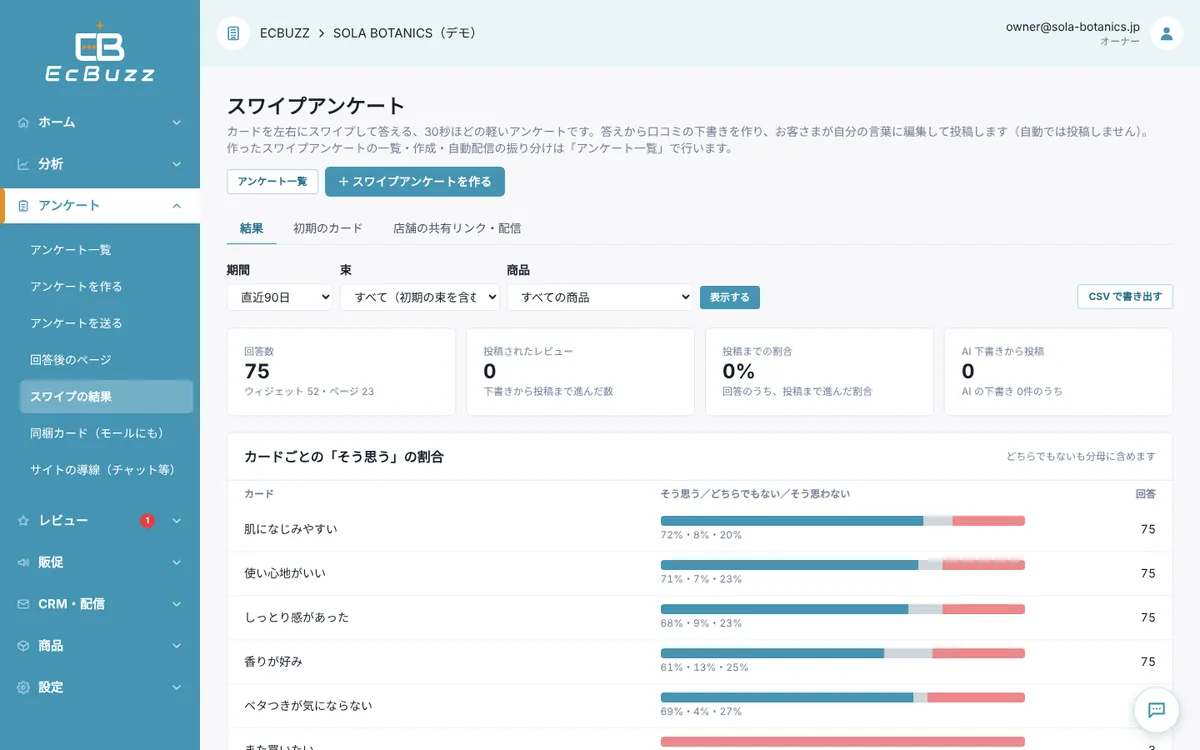
[スワイプの結果]の画面
[スワイプの結果]の画面

お客さまの画面

  1. 「スワイプで答えて口コミを書く」の「はじめる」を押します。ウィジェットの「レビューを書く」と、配信のリンク・QR から開くページに出ます。
  2. ★(総合評価)を選び、カードを右へ「そう思う」、左へ「そう思わない」と振り分けます。どちらでもないときや、ひとつ戻るときはボタンを押します。
  3. 最後のカードのあと、投稿フォームに下書きが入ります。直して「投稿する」を押します。

ウィジェットの「表示する内容」の「スワイプで答えて書く(AI の下書き)」がオンのときに出ます(初期はオン)。

カードの束を作る

アンケート → アンケートを作る の「スワイプアンケート」から作ります。

  1. 束の名前と、使う商品(すべての商品・商品カテゴリ・選んだ商品)を決めます。
  2. カードの言葉を入れます(12枚まで。6〜8枚がおすすめ)。絵・並び・使う/使わないも決められます。
  3. 「聞くこと・終わりの画面」で、★・プロフィール・「ひとことで言うと?」を聞くかと、終わりのひとことを決めます。
  4. 右のプレビューで確かめて「保存」します。

「このアンケートを使う」をオフにすると、ウィジェット・URL・自動配信で使いません。「使用後アンケートの自動配信で使う」をオンにすると、対象の商品の使用後アンケートをこのスワイプアンケートで送ります(自動配信の振り分け)。

スワイプアンケートを作っていない商品には、商品カテゴリに合わせた初期のカードを使います。アンケート → スワイプの結果 の「初期のカード」タブで「これをもとに作る」から始めることもできます。

AI 簡単作成

束の画面で商品を選ぶか、商品名・説明・商品ページの URL を入れて「AI で案を作る」を押すと、6〜8枚の案ができます。選んで「選んだカードで置き換える」か「今のカードに足す」を押します(AI の月の利用枠を使います)。

効能効果を言い切る言葉(治る・改善・効く など)は、カードに使えません。

この記事で解決しましたか?

解決しないときは

受付:平日 10:00〜18:00(土日祝・年末年始を除く)。2営業日以内にご返信します。

お問い合わせ