
アンケートを作る・直す
店舗全体
アンケートは、
作る

- を
開き、 形式と 聞く ことを 選びます。 通常の アンケートは 「購入の 理由を 聞く」 「使ってみての 感想を 聞く」 「解約の 理由を 聞く」から、 スワイプアンケートは カードで 感想を 聞きます (スワイプアンケートを 作る )。 - アンケートの
名前 (管理用)と、 対象の 商品 (店舗全体 ・商品カテゴリ・ 選んだ 商品)を 決めます。 - 設問と
選択肢を 直して 「保存」します。
AI で設問を作る
- 「AI で
案を 作る」 :知りたい ことを 一言添えると、 ショップと対象の 商品 に合わせて 設問と 選択肢の 案を 作ります - 「AI で
整える」 :言い回しを 読みやすく 整えます - 「選択肢を
提案」 : 「その 他」に 多かった 答えも 入れて、 選択肢の 候補を 出します
設問を並べ替える・足す・外す
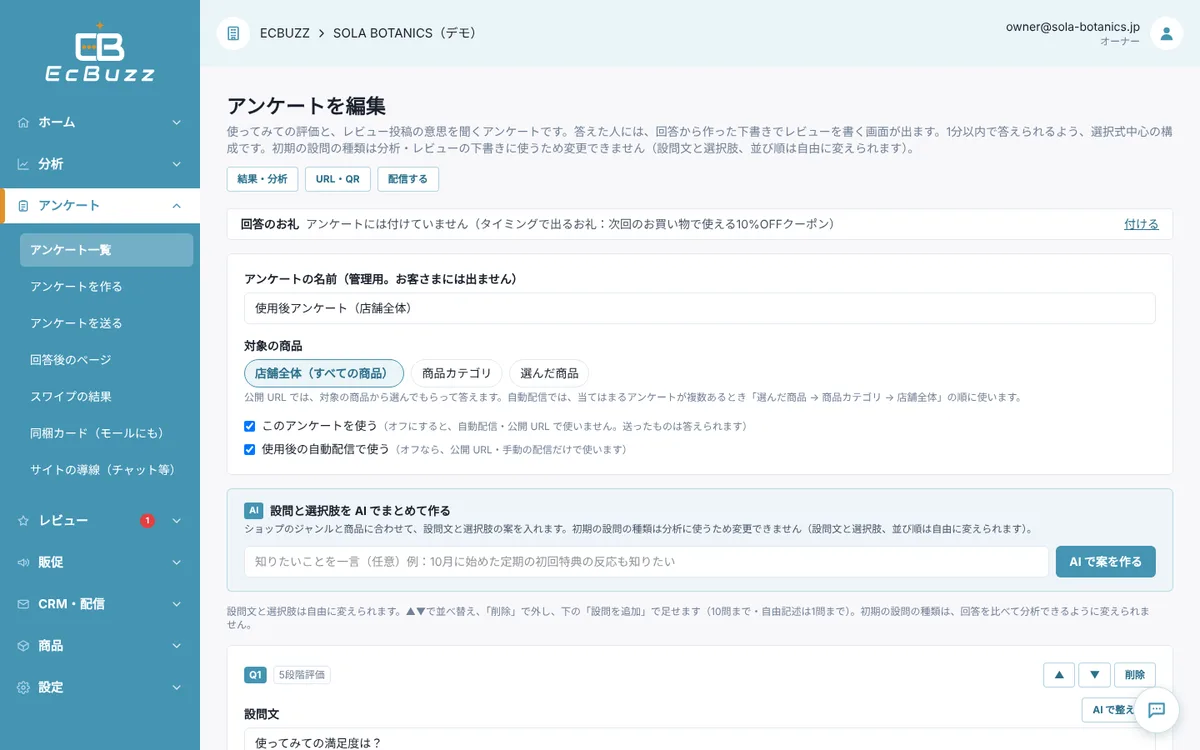
- 並べ替え:設問ごとの ▲▼ で
順番を 変えます - 外す:設問ごとの
「削除」で 外します - 足す:下の
「設問を 追加」から、 外した 初期の 設問を 戻すか、 新しい 設問 (単一選択・複数選択・5段階評価・ 自由記述)を 足します - 設問は
10問まで、 自由記述は 1問までです
使用後の
足した
一覧でできること
に、
- 停止:自動配信・URL で
使わなくなります ( 「再開」で 戻せます)。 送った アンケートは 答えられます - 削除(編集画面)
:これまでの 回答は 残ります。 削除前に 送った 未回答の 配信は、 自動配信で 使う アンケートで 回答できます - 結果:回答数・回答率・平均満足度と、
設問ごとの 集計・ 自由記述を 見られます
答えていない方への再送
一覧の